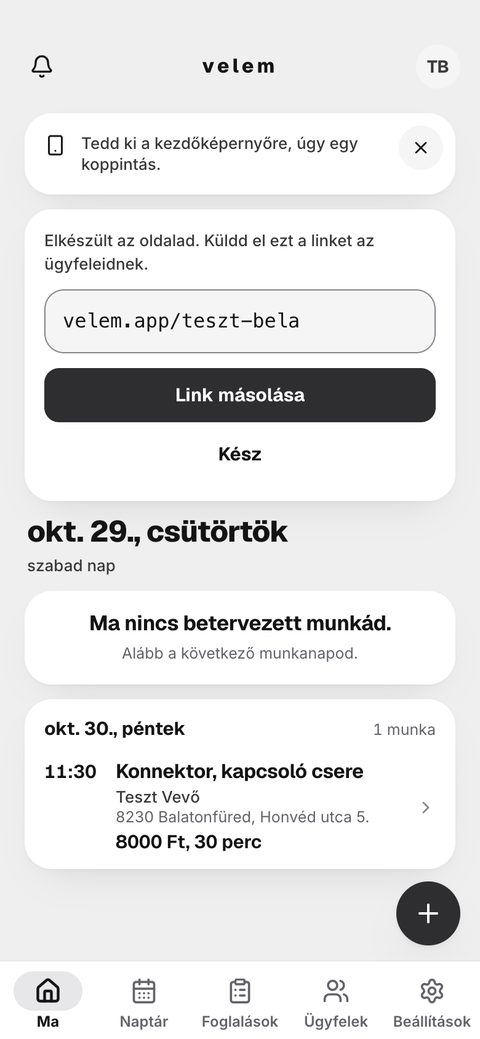
Az első foglalás.
Nézd végig, mi történik, amikor az első ügyfél időpontot kér: minden kép a valódi alkalmazásból van.
1. lépés
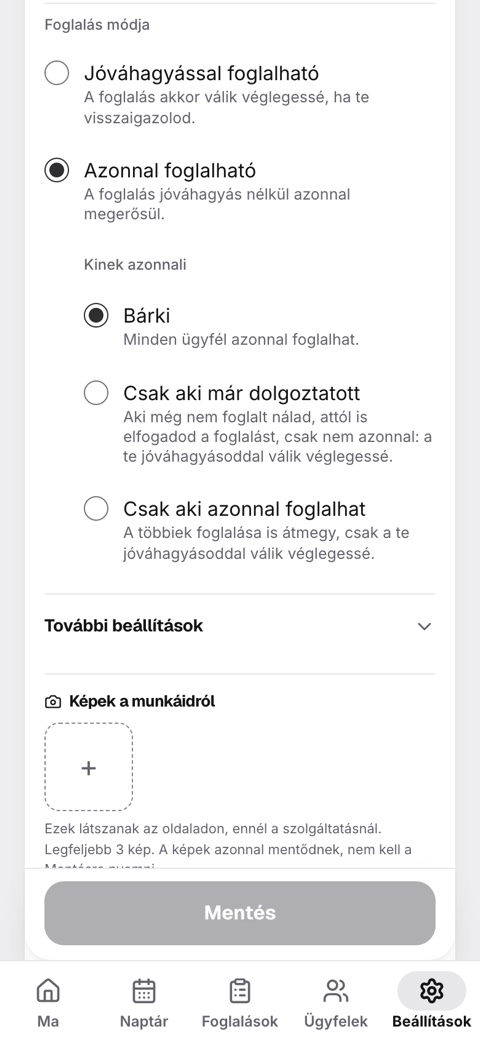
Döntsd el, hogyan foglalhatnak.
- Minden szolgáltatásnál, Foglalás módja: jóváhagyással, vagy azonnal.
- Kinek azonnali: bárkinek, annak, aki már dolgoztatott, vagy akit megjelölsz.
- Akit az azonnali nem enged át, az is kérhet, de te hagyod jóvá.
2. lépés
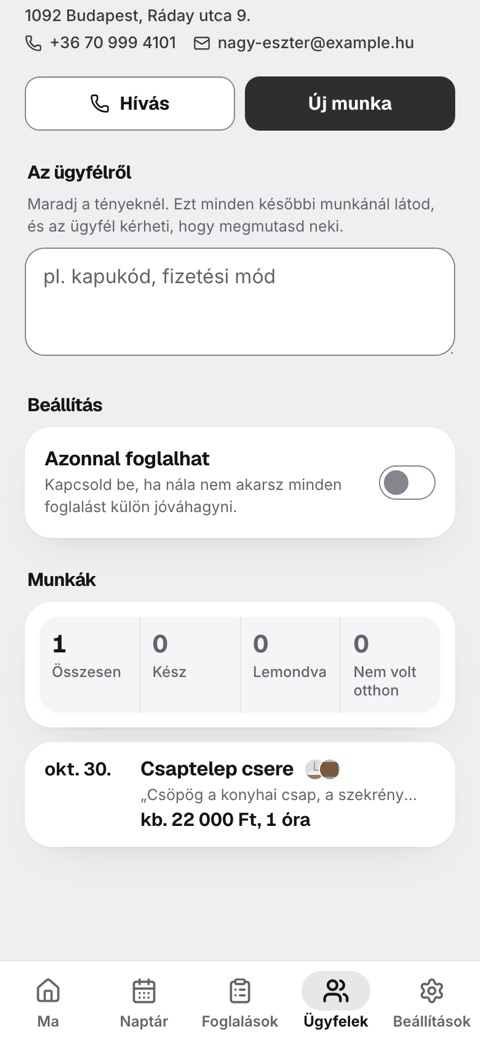
Jelöld meg, akiben megbízol.
- Ügyfelek, az ügyfél adatlapja: kapcsold be az Azonnal foglalhat jelzőt.
- Ha a szolgáltatásnál a Csak aki azonnal foglalhat van kiválasztva, ő azonnal foglalhat.
- Jóváhagyásos szolgáltatásnál a jelző nem változtat semmit.
3. lépés
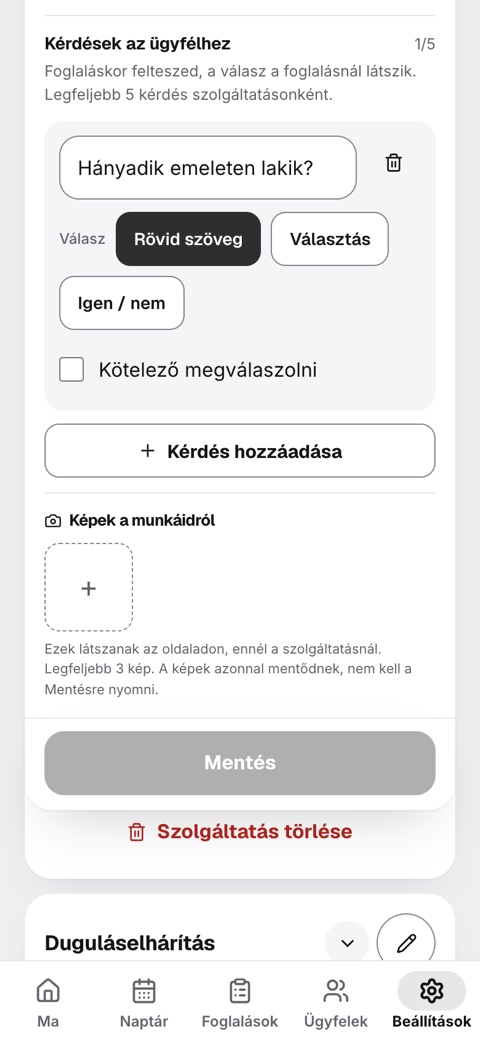
Kérdezz, mielőtt kimész.
- Kérdések az ügyfélhez: szolgáltatásonként, legfeljebb öt.
- Foglaláskor az ügyfél válaszol, és legfeljebb három fotót csatolhat.
- Hol találod: a szolgáltatás szerkesztőjében, a További beállítások alatt.
4. lépés
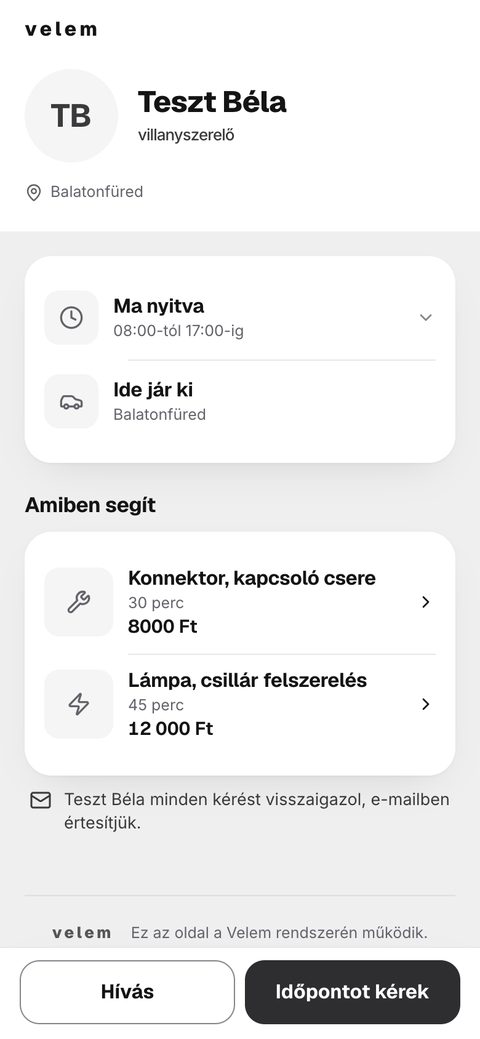
Az ügyfél megnyitja a linked.
- Látja, mit vállalsz és mennyiért.
- Hívhat, vagy időpontot kérhet.
5. lépés
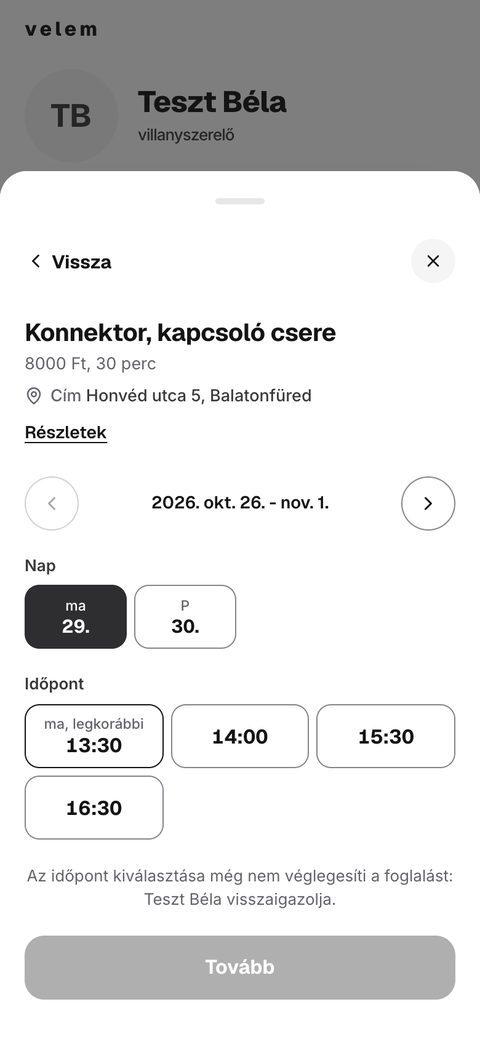
Időpontot választ.
- Kiválasztja a munkát, aztán a napot és az órát.
- Csak olyat lát, ami belefér a naptáradba.
- Jóváhagyással foglalható munkánál nem végleges, amíg te nem igazolod vissza.
6. lépés
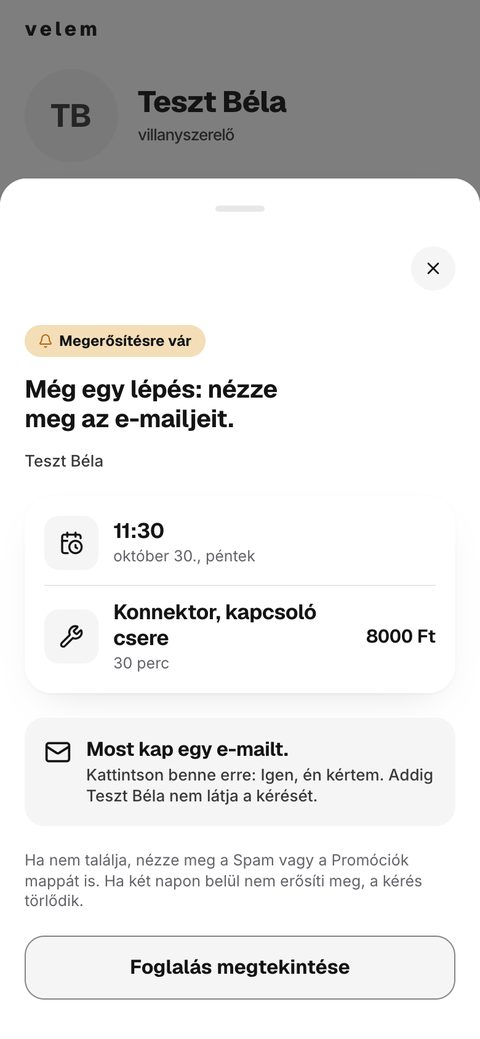
Megerősíti e-mailben.
- Az ügyfél előbb megerősíti a kérését.
- Csak utána látod nálad.
7. lépés
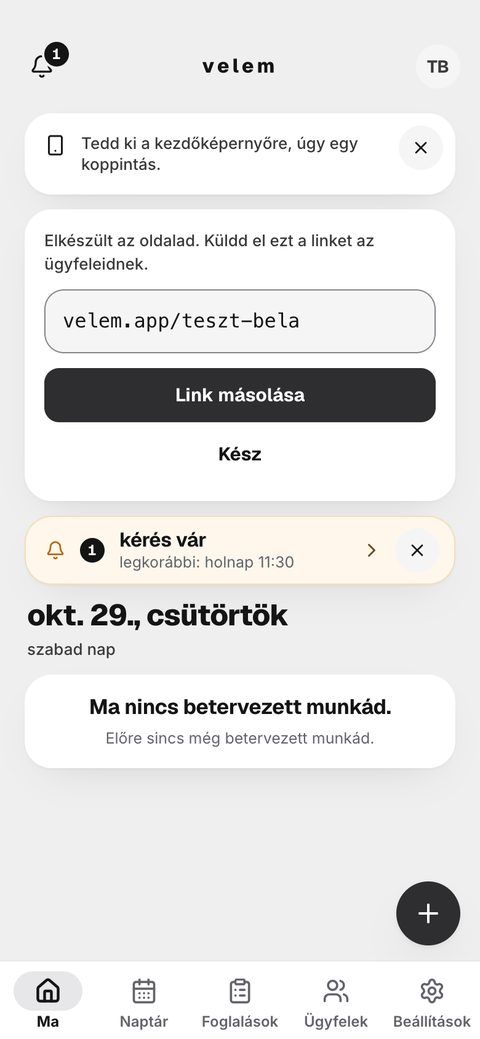
Megjelenik nálad.
- Jóváhagyással: a Ma képernyőn vár a kérés.
- Azonnal foglalható munka: már a naptáradban van.
- E-mailt mindkettőről kapsz.
8. lépés
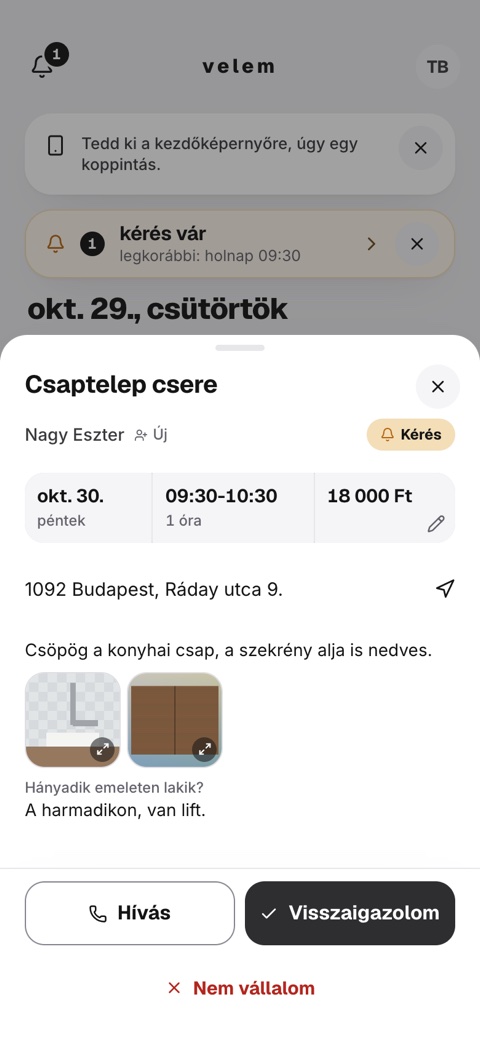
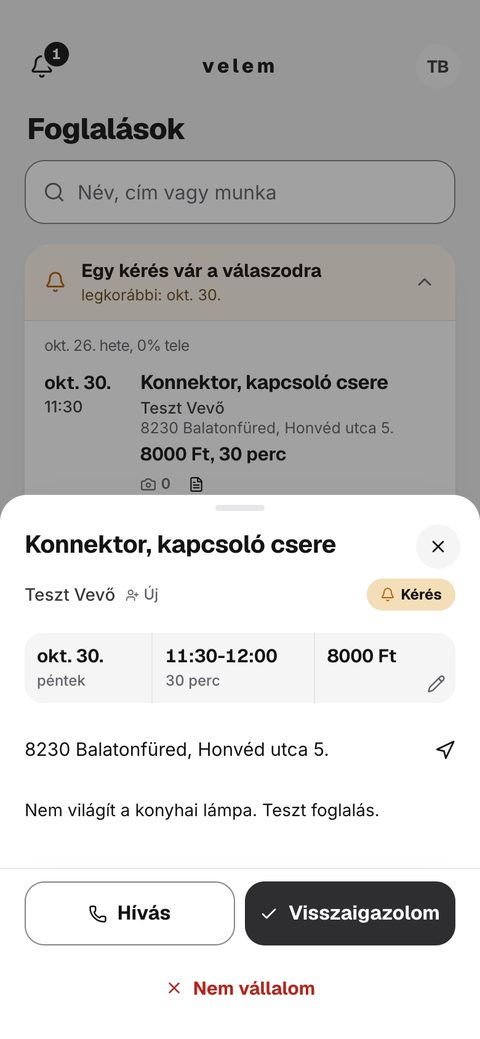
Nézd meg a kérést.
- Az ügyfél jegyzete, a fotói és a válaszai itt vannak.
- Ebből látod, mennyi munka lesz.
- Kérdésed van? A Hívás gombbal felhívod.
9. lépés
Visszaigazolod.
- Jóváhagyásos kérésnél: nyisd meg a kérést.
- Nyomd meg: Visszaigazolom.
- Nem fér bele? Nem vállalom.
10. lépés
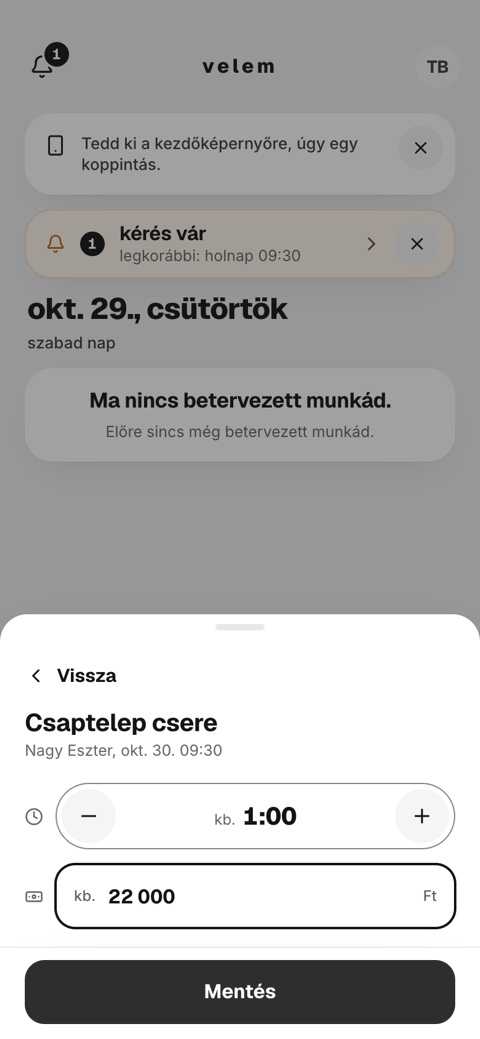
Írd át a kb. árat.
- Hossz és kb. ár: a kérésben átírhatod mindkettőt.
- Nyomd meg: Mentés.
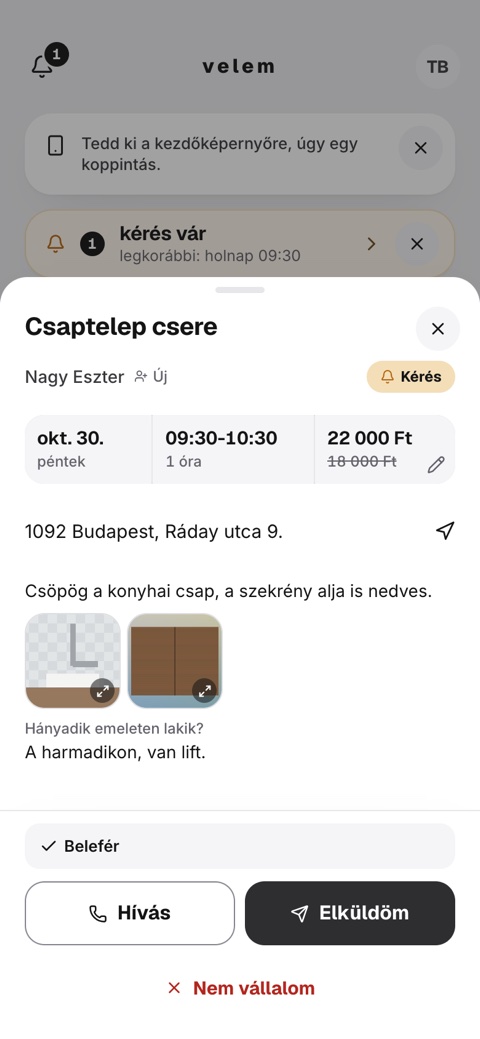
- Belefér, és nem drágább? Magad visszaigazolhatod.
11. lépés
Küldd el az ajánlatot.
- Drágább lett? Az Elküldöm gombbal küldöd el.
- Az ügyfél e-mailt kap, és ő dönt.
- Addig a foglalás nem végleges.
12. lépés
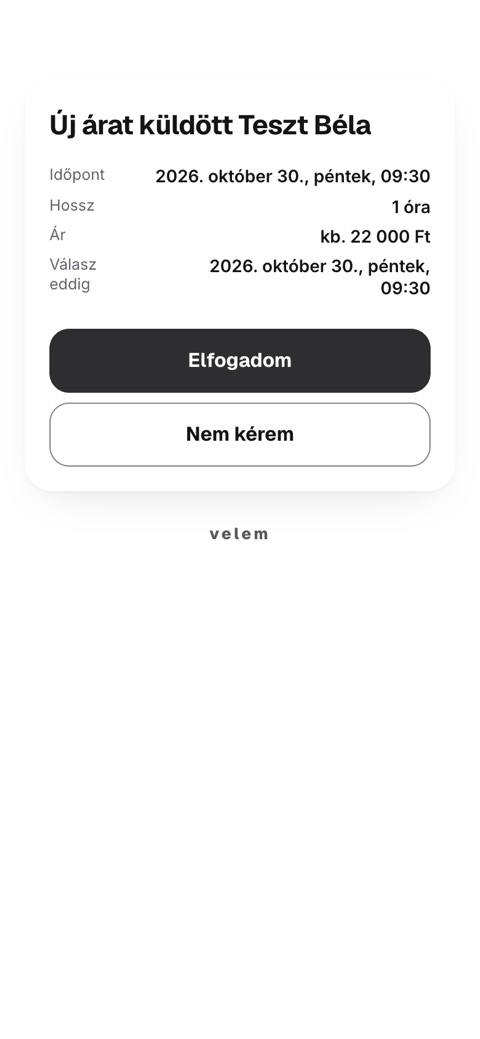
Az ügyfél elfogadja, vagy nem.
- Elfogadom: a foglalás azonnal visszaigazolt.
- Nem kérem: a döntés az övé.
- Döntésre 48 órája van.
13. lépés
Bekerül a napodba.
- A visszaigazolt munka ott van a Ma képernyőn és a naptárban.
- Az ügyfél e-mailt kap a visszaigazolásról.
Ennyi az egész.
- Az első lépésekhez bármikor visszatérhetsz.
- Az oldalad ingyenes, és az is marad.
- Amíg te nem élesíted, senki nem látja.
MindennapokHamarosan: Ma, Naptár, beállítások.
Kérdésed van? A gyakoriakra a kérdések oldalon
válaszolok, vagy írj a hello@velem.app címre.
← Vissza a főoldalra